
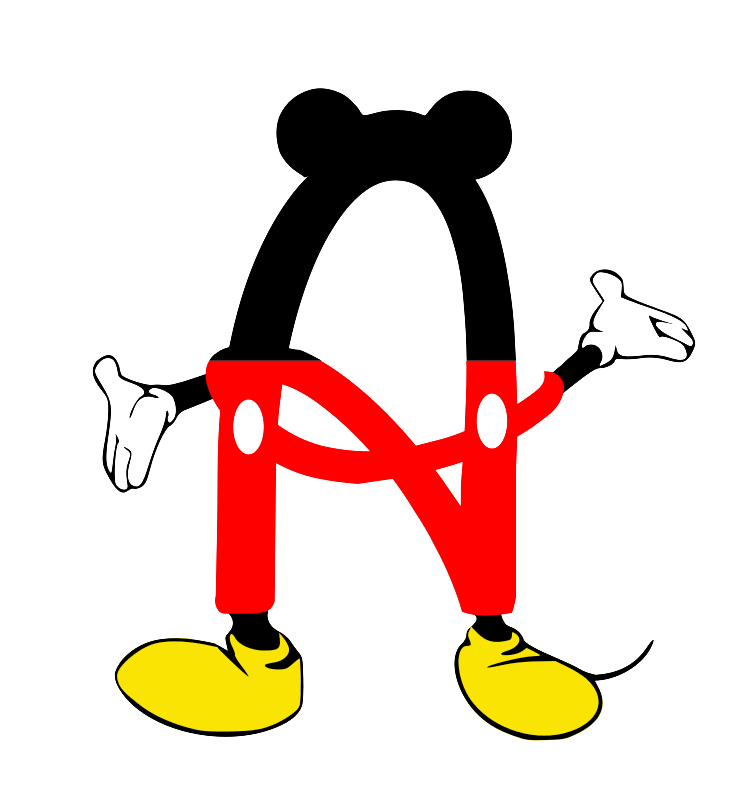
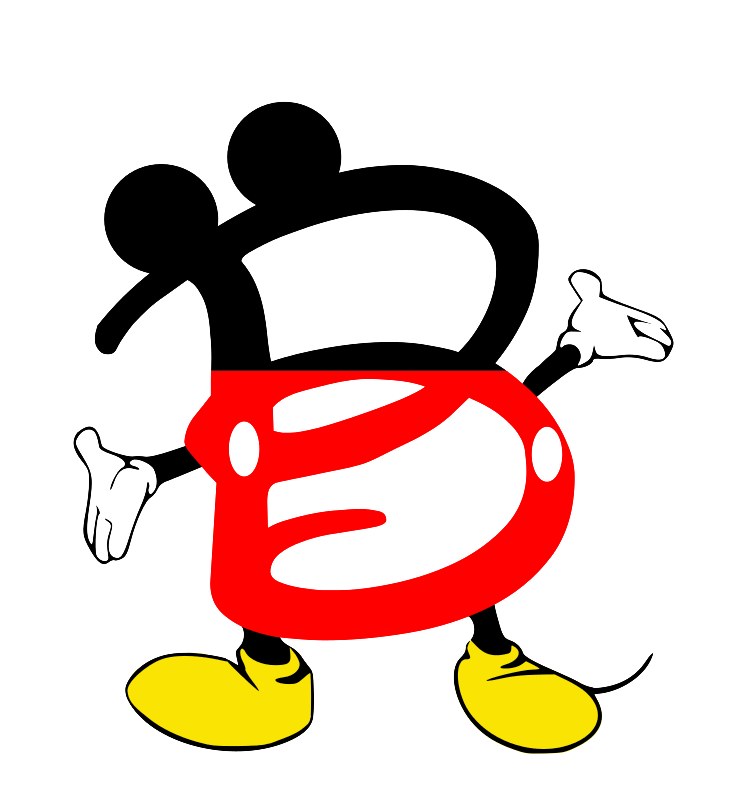
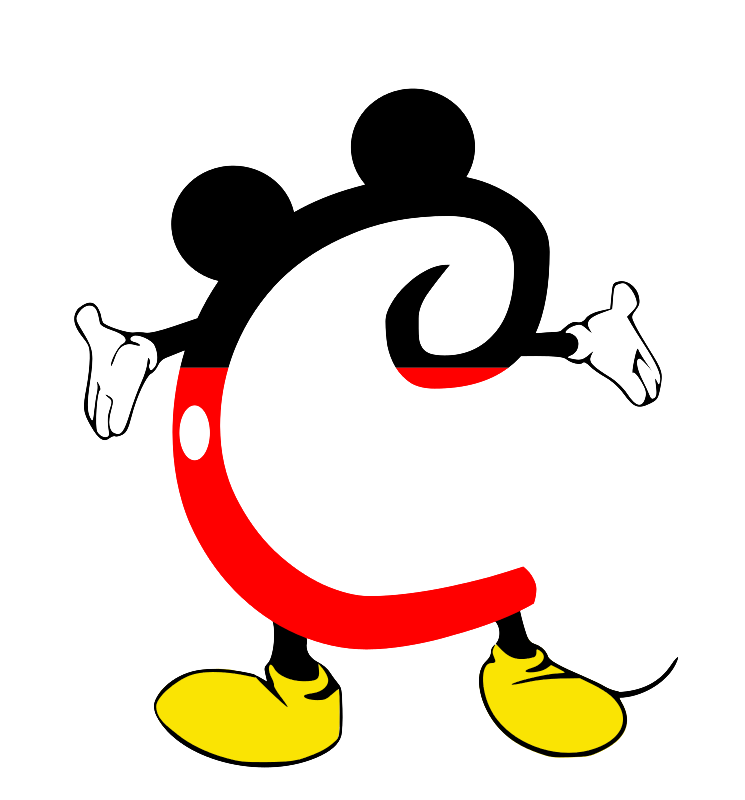
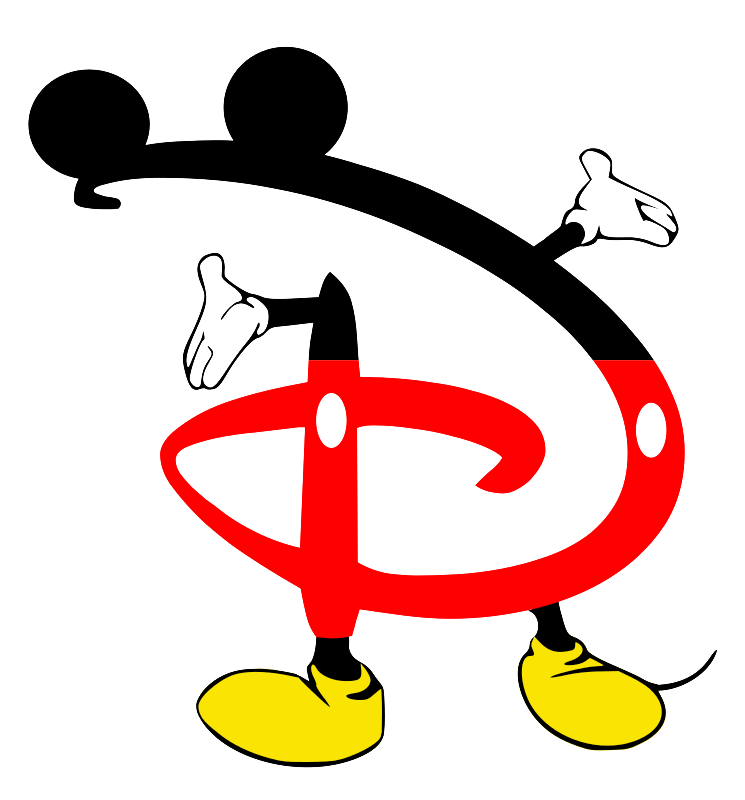
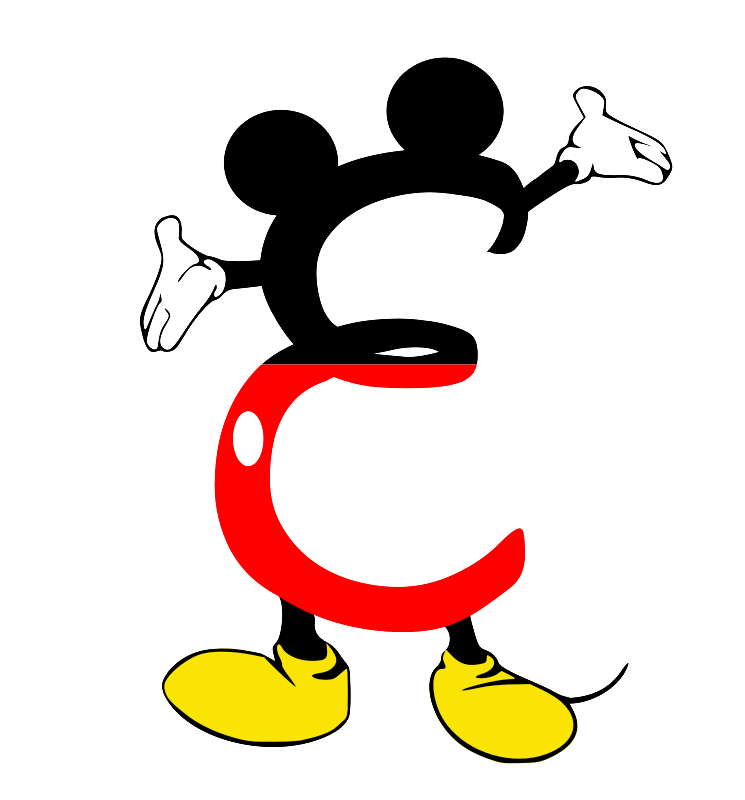
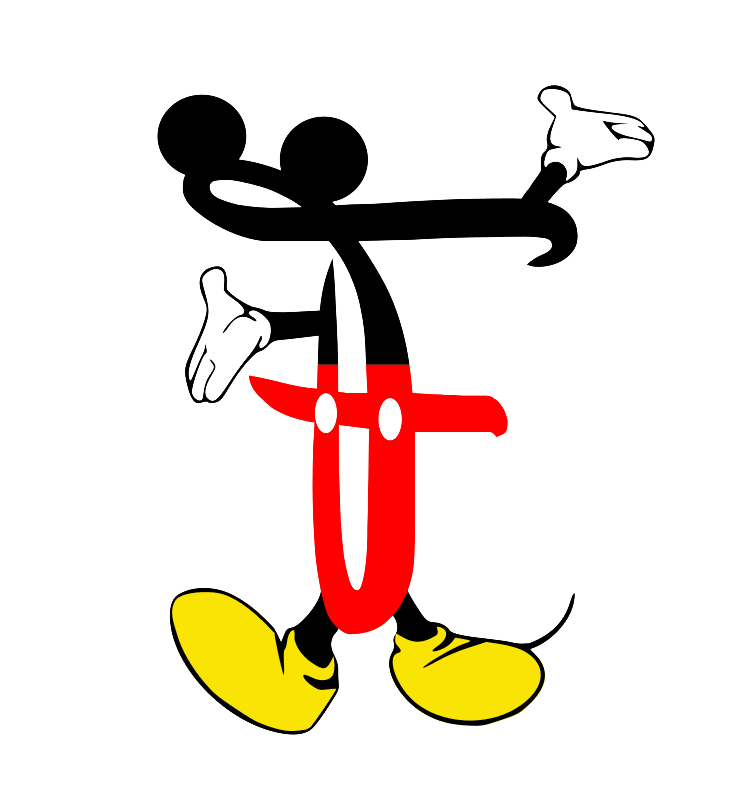
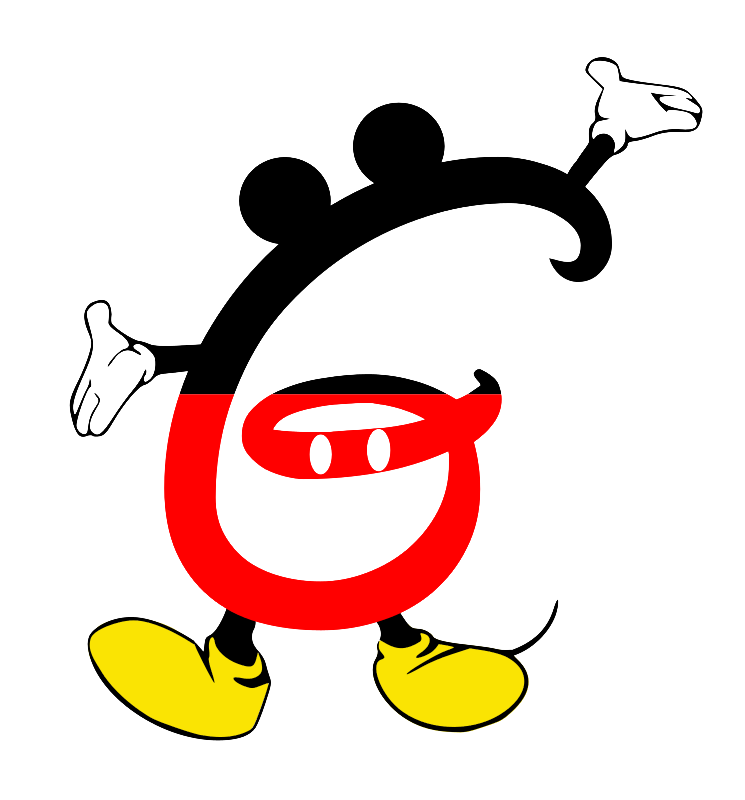
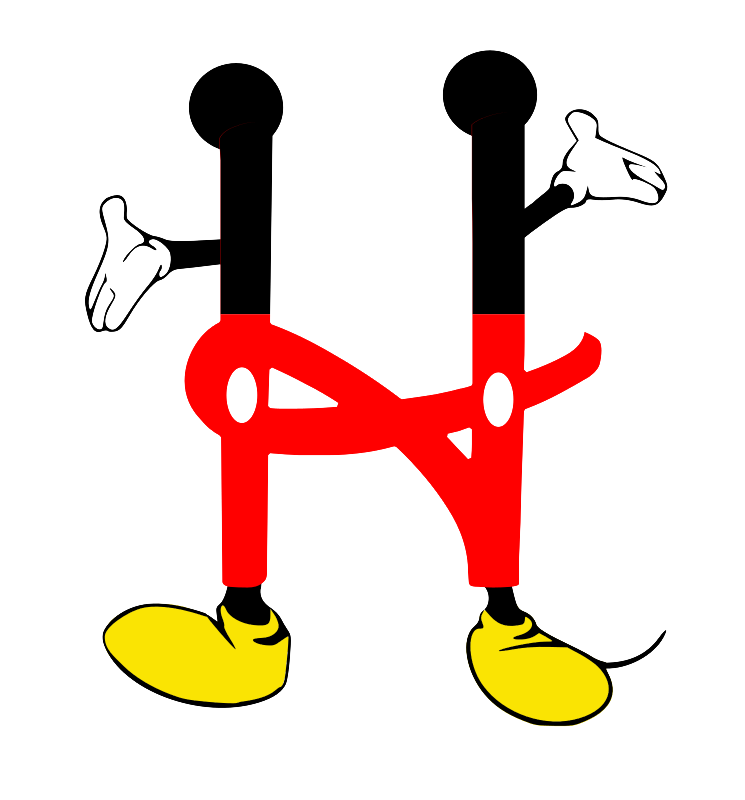
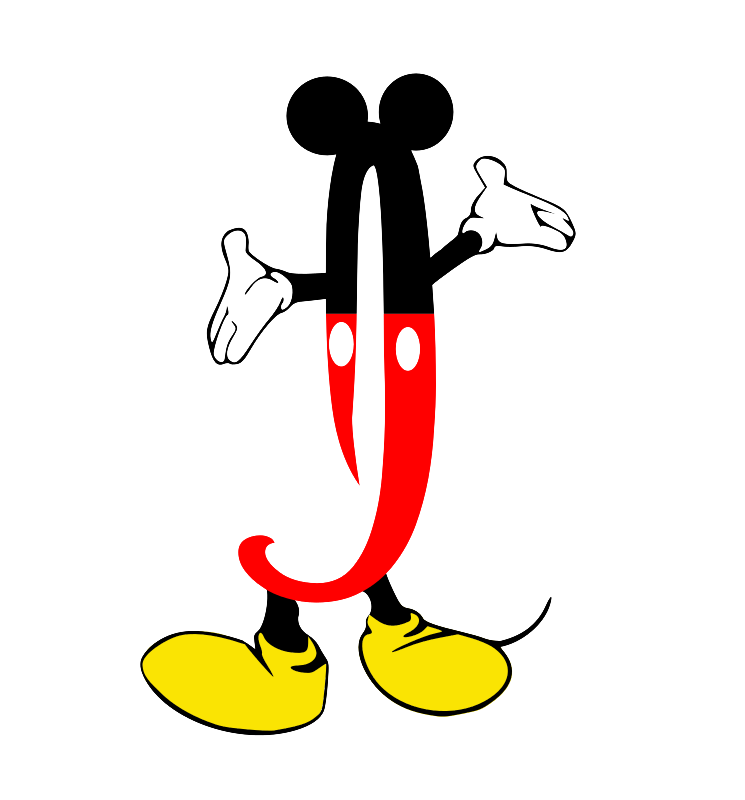
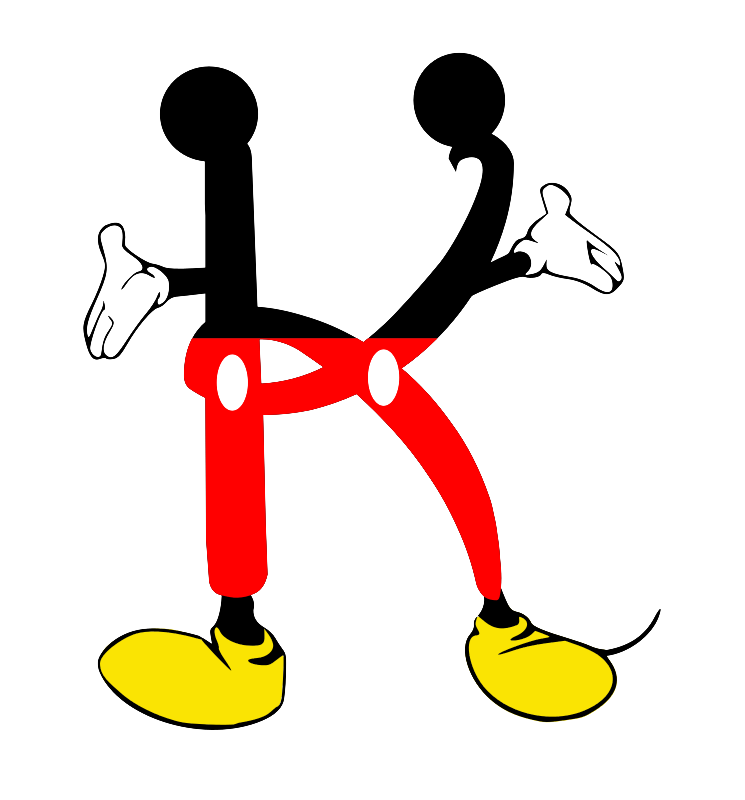
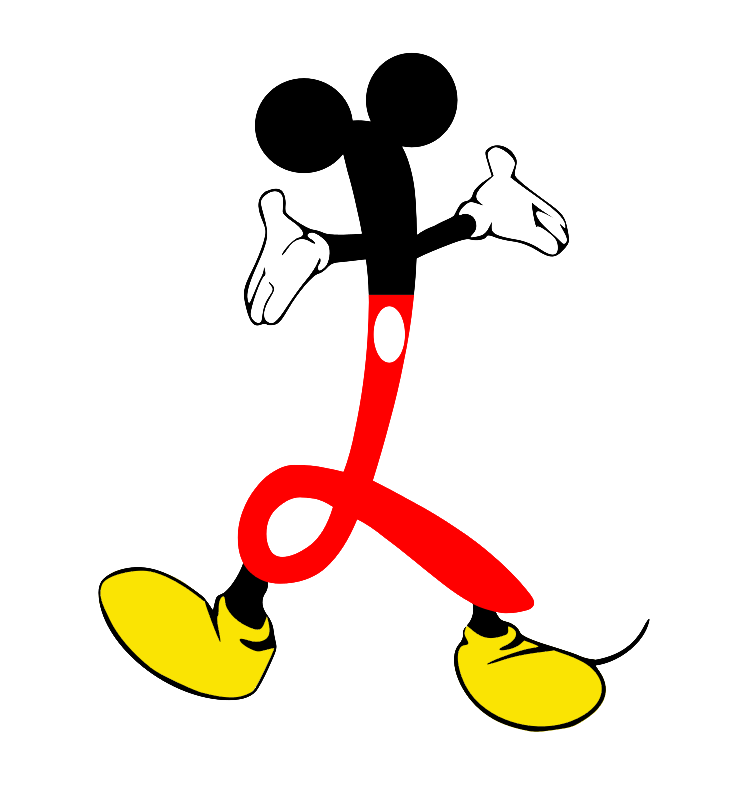
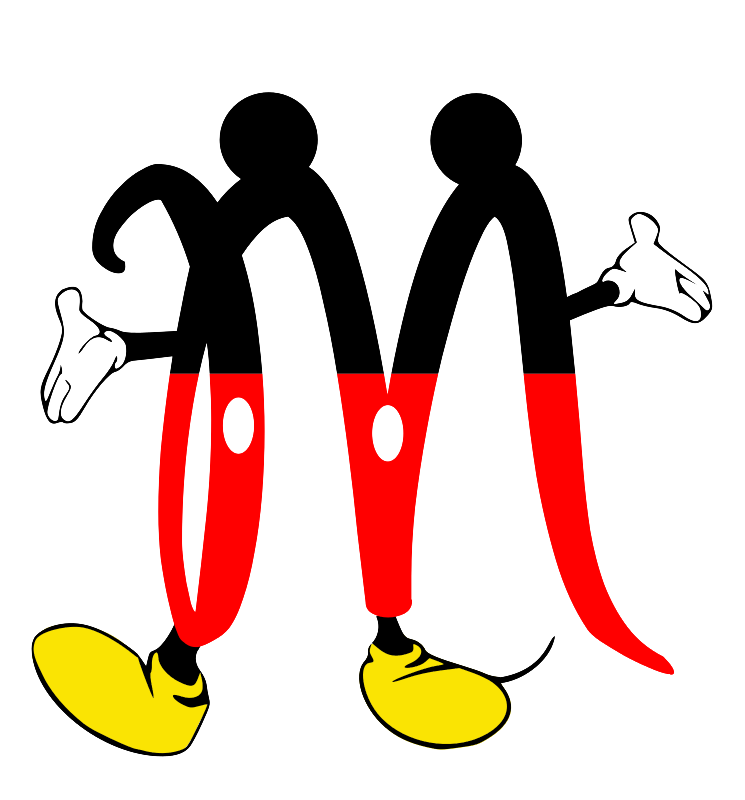
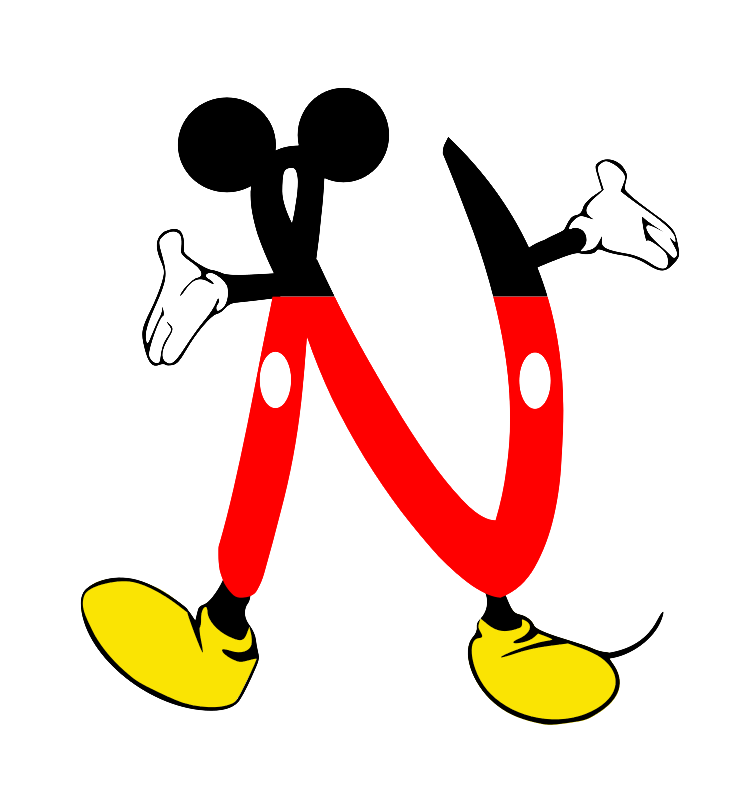
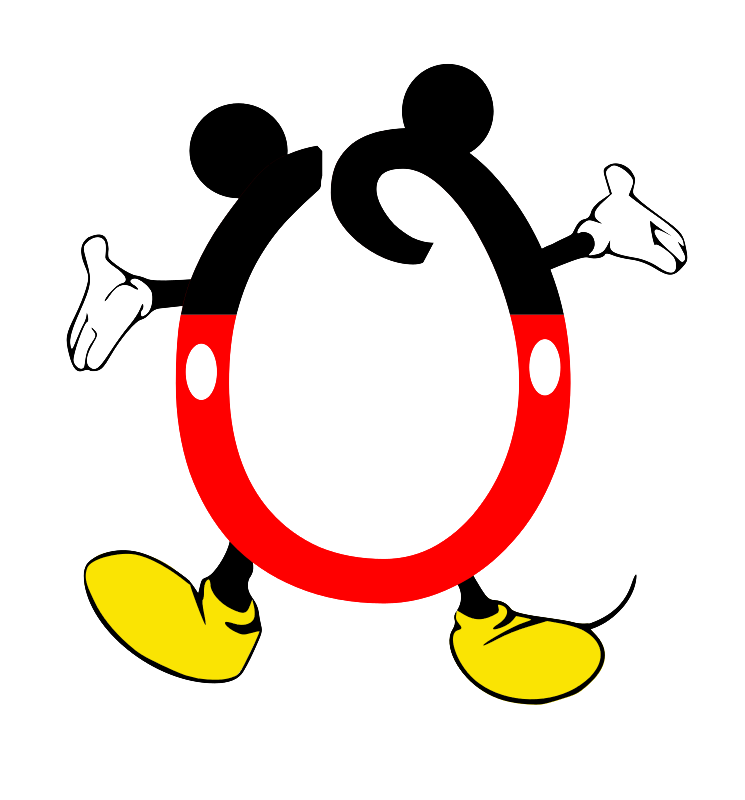
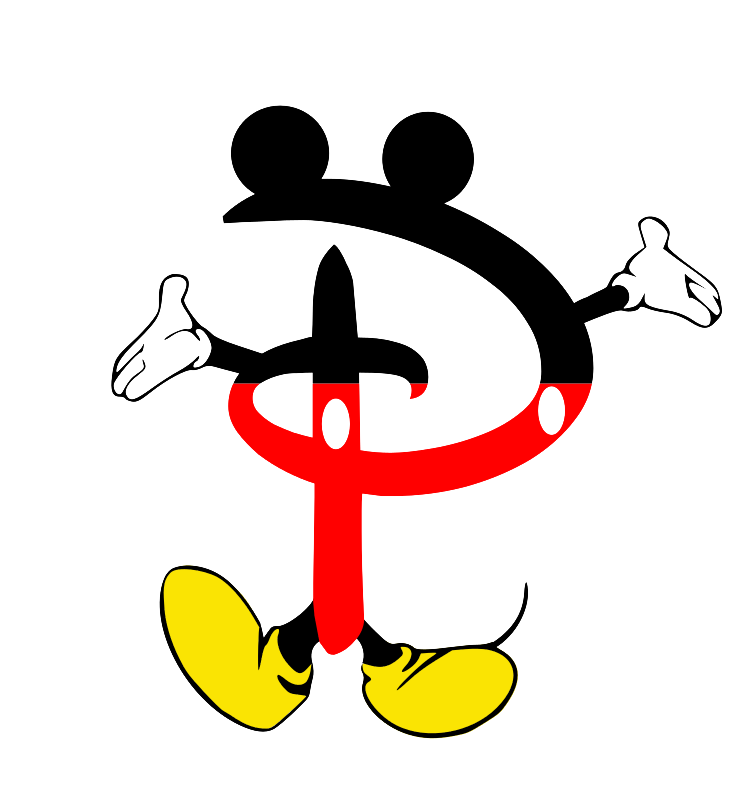
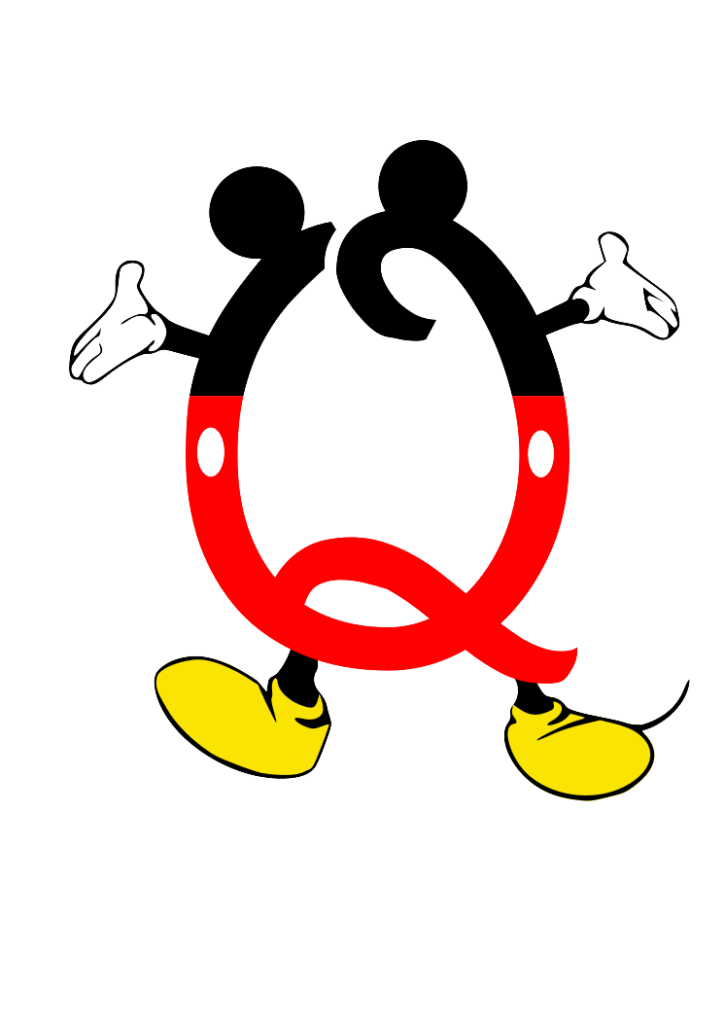
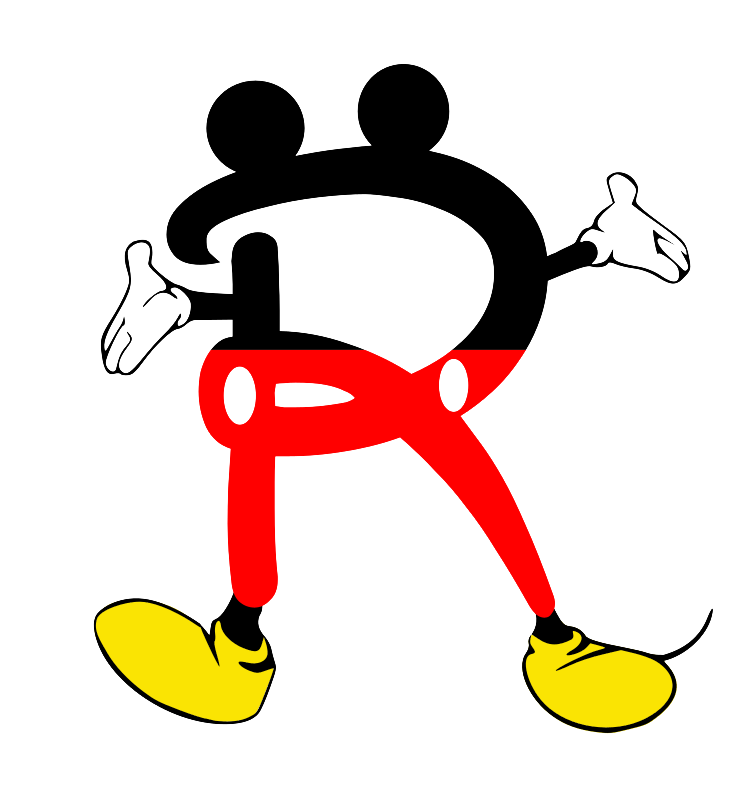
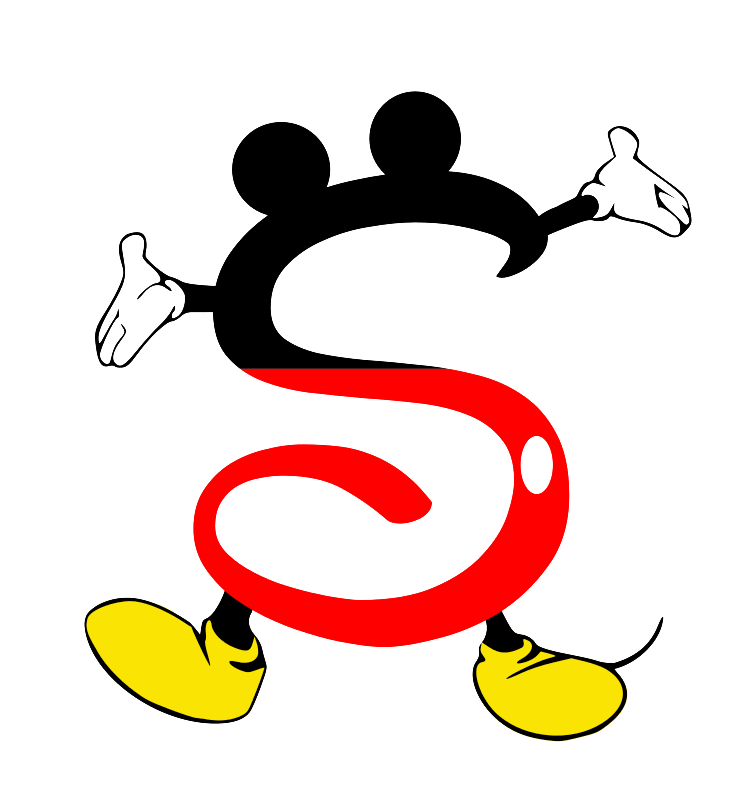
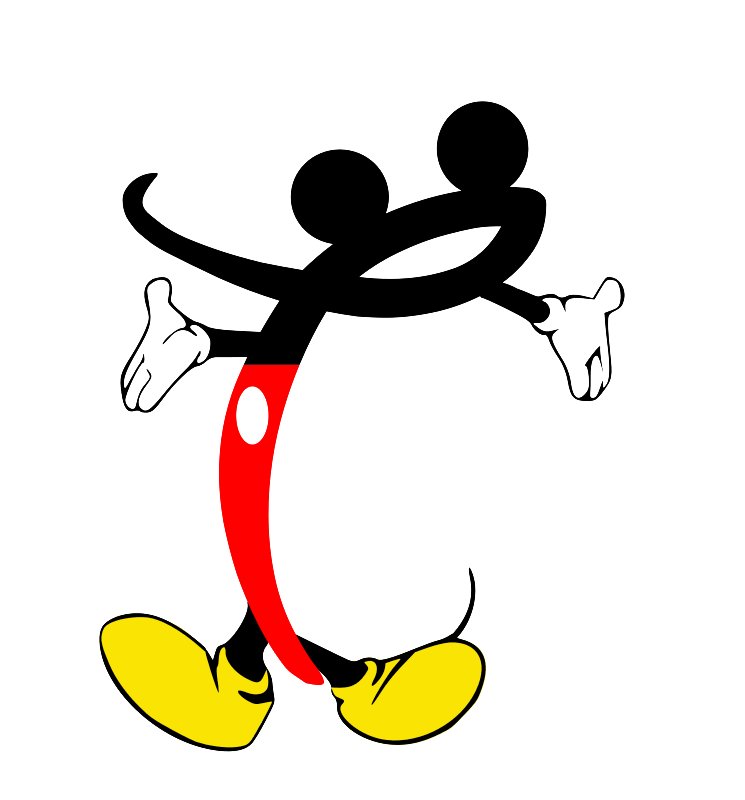
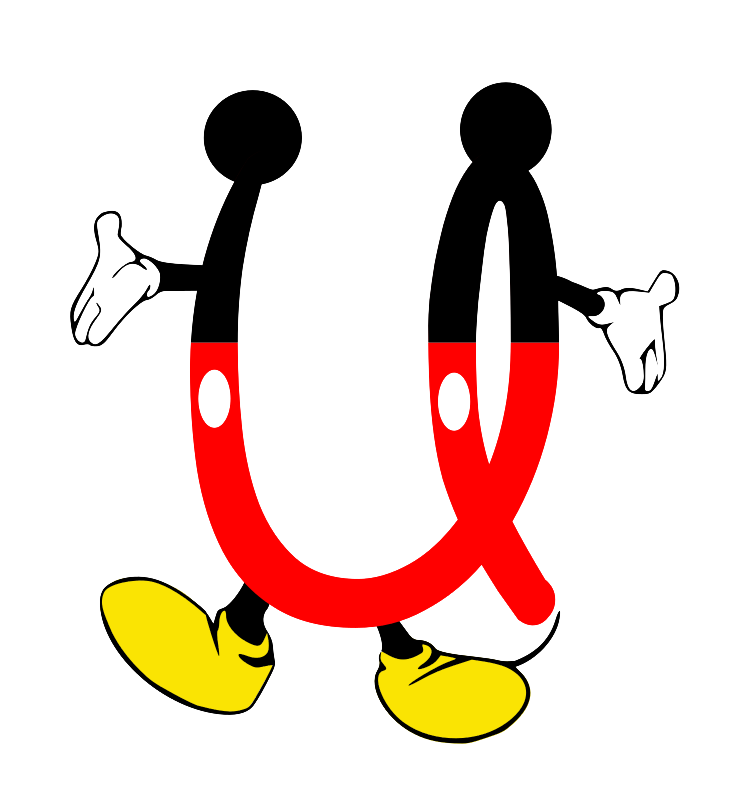
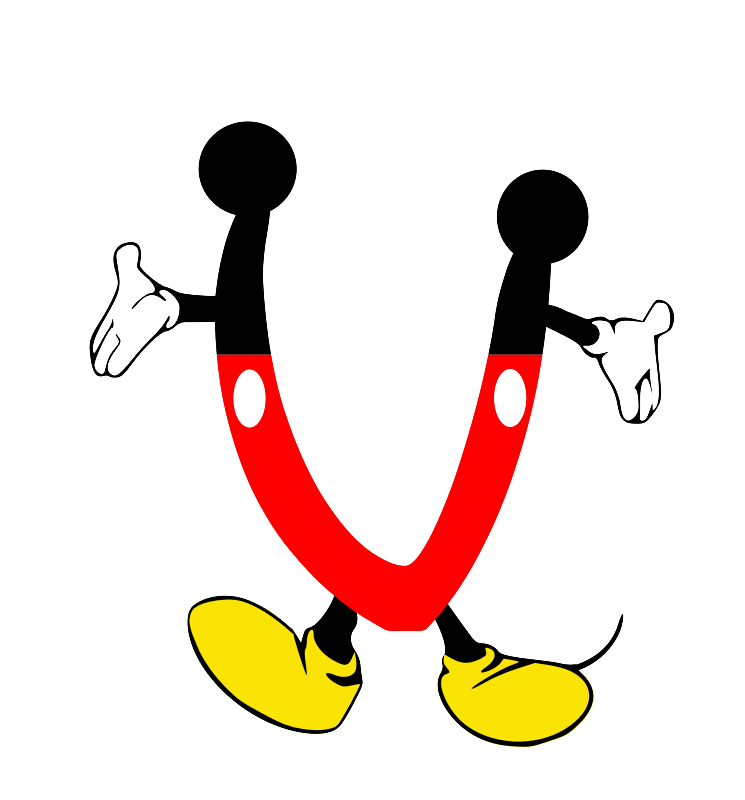

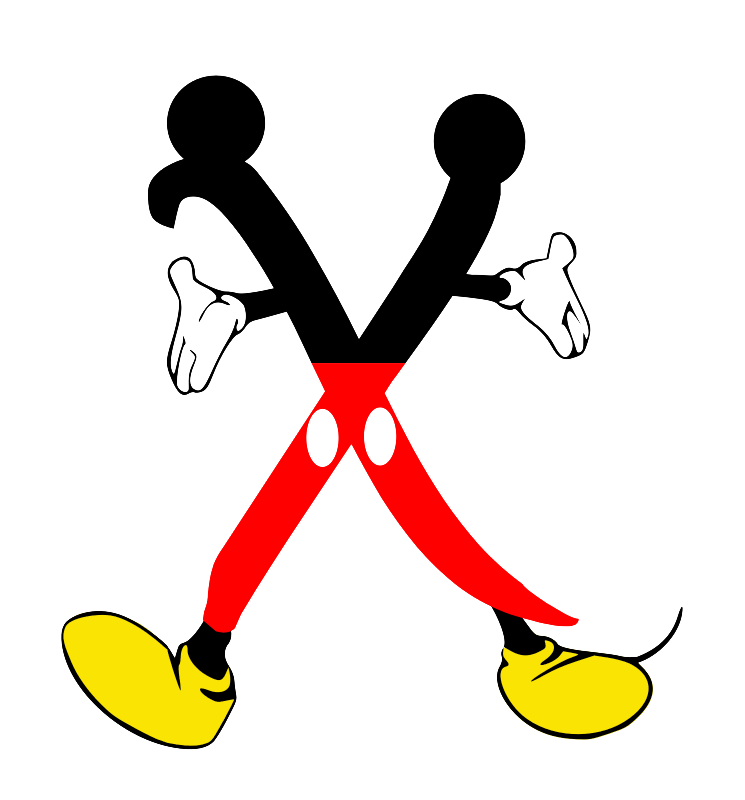
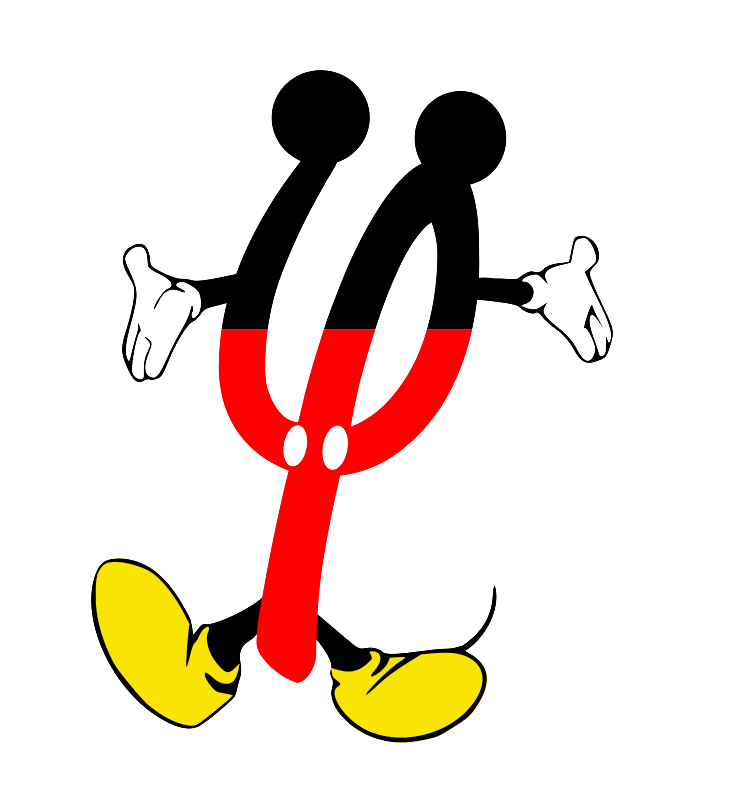
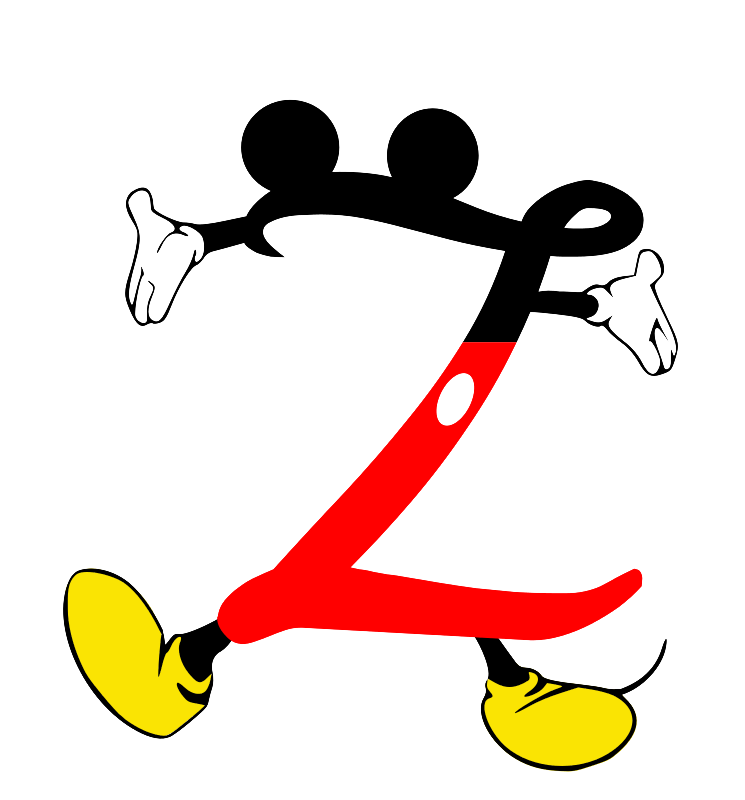
Ein Micky-Mouse-Monogramm ist perfekt für alle Disney-Fans! Mit einem personalisierten Design kannst du einzigartige Cricut-Projekte erstellen – ideal für T-Shirts, Tassen, Aufkleber und mehr. Erfahre, wie du ein Micky-Mouse-Monogramm erstellst und es in Cricut Design Space verwendest!
Ein Monogramm kombiniert Initialen mit einem ikonischen Micky-Mouse-Design – perfekt für personalisierte Geschenke oder eigene Accessoires.
Das Design eignet sich hervorragend für T-Shirts, Tassen, Sticker, Grußkarten, Kinderzimmer-Deko und vieles mehr!
Mit Cricut Design Space kannst du das Monogramm individuell anpassen, indem du Schriftarten, Farben und Effekte änderst.
Wähle eine Schriftart, die gut zum runden Design von Micky Mouse passt. Verspielte oder geschwungene Fonts eignen sich besonders gut.
Öffne Cricut Design Space und erstelle eine neue Leinwand.
Füge drei Kreise hinzu: Einen großen für den Kopf und zwei kleinere für die Ohren.
Platziere die Initialen in der Mitte des großen Kreises und passe die Größe an.
Experimentiere mit verschiedenen Schriftarten und Farben, bis du dein perfektes Monogramm hast.
Stelle sicher, dass deine Schrift und Kreise miteinander verbunden sind.
Wähle das richtige Material: Vinyl für Sticker oder Textilfolie für Shirts.
Sende dein Design an den Cricut und lasse es schneiden.
Entgittere dein Motiv vorsichtig mit einem Entgitter-Werkzeug.
Für Textilien: Verwende eine Transferpresse oder ein Bügeleisen, um das Motiv auf Stoff zu übertragen.
Für Sticker: Nutze eine Transferfolie, um dein Vinyl-Design auf glatte Oberflächen zu kleben.
Dicke Schriftarten verwenden: So bleiben die Buchstaben beim Schneiden gut sichtbar.
Farben kombinieren: Schwarz und Rot für einen klassischen Micky-Look oder Gold und Glitzer für eine edle Variante.
Monogramm in verschiedenen Größen speichern: So kannst du es jederzeit für verschiedene Projekte nutzen.
Mit einem Micky-Mouse-Monogramm verleihst du deinen Designs eine einzigartige und persönliche Note. Egal, ob du Geschenke gestalten oder dein eigenes DIY-Projekt umsetzen willst – mit Cricut Design Space ist das kinderleicht. Lade jetzt deine Lieblingsschriftart herunter und probiere es selbst aus!
Hast du schon ein Micky-Mouse-Monogramm erstellt? Teile deine Kreationen in den Kommentaren!
Mit der Cricut Design Space-App auf deinem iPad kannst du deine kreativen Projekte bequem erstellen. Ein wichtiger Teil deines Designs ist die Wahl der richtigen Schriftart. Cricut Design Space bietet viele Standard-Schriftarten, aber was, wenn du deine eigenen Schriftarten verwenden möchtest? In diesem Blogpost erkläre ich dir, wie du ganz einfach eine Cricut Design Space Schriftart hinzufügen iPad kannst, um deine Designs auf die nächste Stufe zu bringen!
Bevor du eine Schriftart in Cricut Design Space hinzufügen kannst, musst du sie zuerst auf deinem iPad herunterladen. Du kannst kostenlose oder kostenpflichtige Schriftarten von Websites wie Google Fonts, DaFont oder Font Squirrel herunterladen. So gehst du vor:
Nachdem du die Schriftart heruntergeladen hast, musst du die ZIP-Datei entpacken. So funktioniert es:
Jetzt musst du die Schriftart auf deinem iPad installieren. Du kannst dies mit einer Drittanbieter-App wie „AnyFont“ oder „iFont“ tun. Hier erkläre ich, wie du dies mit der „AnyFont“-App machst:
Nun, da die Schriftart auf deinem iPad installiert ist, kannst du sie in Cricut Design Space verwenden. So geht’s:
Jetzt kannst du die Schriftart in deinem Design anpassen, die Größe ändern und dein Projekt weiter bearbeiten. Wenn du zufrieden bist, kannst du dein Design speichern, exportieren und es mit deiner Cricut-Maschine schneiden!
Cricut Schriftarten sind ein wesentlicher Bestandteil vieler kreativer Projekte. Sie können den Unterschied zwischen einem einfachen Design und etwas Besonderem ausmachen. Der Vorteil von kostenlosen Schriftarten ist, dass du nicht nur Geld sparst, sondern auch einzigartige Designmöglichkeiten für deine Projekte entdeckst. In diesem Blogpost zeige ich dir die besten kostenlosen Cricut Schriftarten, die du für verschiedene Cricut-Projekte verwenden kannst – und das alles in Cricut Design Space!
Um kostenlose Cricut Schriftarten zu verwenden, kannst du sie von vertrauenswürdigen Websites wie Google Fonts, DaFont, oder Font Squirrel herunterladen. Die Installation der Schriftarten auf deinem Computer ist einfach: Lade die Schriftart herunter, entpacke die Datei und installiere sie auf deinem System.
Sobald die Schriftarten installiert sind, öffne Cricut Design Space und erstelle ein neues Projekt. Wähle das Textwerkzeug und gib deinen gewünschten Text ein. Im Textbearbeitungsmenü kannst du nun die neue Schriftart auswählen. Die Schriftarten, die du heruntergeladen hast, erscheinen direkt in der Liste der verfügbaren Optionen. Achte darauf, dass du die Lizenzbedingungen überprüfst, insbesondere wenn du die Schriftarten für kommerzielle Projekte verwenden möchtest.
Der Cricut Plotter ist das perfekte Werkzeug für kreative Köpfe, die ihre DIY-Projekte auf das nächste Level bringen möchten. Mit diesem vielseitigen Gerät kannst du ganz einfach präzise Schnitte in Papier, Stoff, Vinyl und anderen Materialien vornehmen, um einzigartige Designs zu erstellen. In diesem Beitrag zeigen wir dir, wie du mit deinem Cricut Plotter beeindruckende DIY-Projekte zaubern kannst!
Bevor du loslegst, ist es wichtig, dich mit den Grundlagen deines Cricut Plotters vertraut zu machen. Ob du ein Anfänger oder ein erfahrener Bastler bist, der Cricut Plotter ermöglicht dir, präzise Schnitte in einer Vielzahl von Materialien zu machen. Egal, ob du T-Shirts, Karten, Dekorationen oder personalisierte Geschenke basteln möchtest – mit einem Cricut Plotter sind die Möglichkeiten nahezu grenzenlos!
Ein wichtiger Schritt bei der Erstellung von beeindruckenden Projekten ist die Wahl des richtigen Materials. Cricut Plotter können mit einer Vielzahl von Stoffen, Papieren, Vinyls und mehr arbeiten. Hier sind einige Beispiele:
Achte darauf, das Material korrekt zu laden und wähle den richtigen Schneidefaden, um die besten Ergebnisse zu erzielen.
SVG-Dateien sind die perfekte Wahl, wenn du mit deinem Cricut Plotter arbeitest. Sie sind skalierbar, ohne an Qualität zu verlieren, und ermöglichen es dir, Designs in jeder Größe zu erstellen. Es gibt viele kostenlose SVG-Dateien, die du online finden kannst – oder du kannst deine eigenen Designs erstellen.
Auf EinfachSchneiden.de findest du eine Vielzahl an kostenlosen SVG-Dateien, die speziell für Cricut Plotter entwickelt wurden. Lade sie einfach herunter, importiere sie in Cricut Design Space und beginne, dein Projekt zu gestalten!
Ein tolles Projekt, das du mit deinem Cricut Plotter umsetzen kannst, ist das Erstellen von personalisierten T-Shirts. Hier ist eine einfache Schritt-für-Schritt-Anleitung:
Um das Beste aus deinem Cricut Plotter herauszuholen, hier einige hilfreiche Tipps:
Mit deinem Cricut Plotter stehen dir unzählige kreative Möglichkeiten offen. Egal, ob du T-Shirts, Wanddekorationen oder personalisierte Geschenke erstellen möchtest – mit den richtigen Materialien und Tools kannst du jedes Projekt in ein wahres Kunstwerk verwandeln.
Also, lade dir noch heute einige der kostenlosen SVG-Dateien von EinfachSchneiden.de herunter und starte dein nächstes DIY-Projekt – die Welt der kreativen Möglichkeiten wartet auf dich!
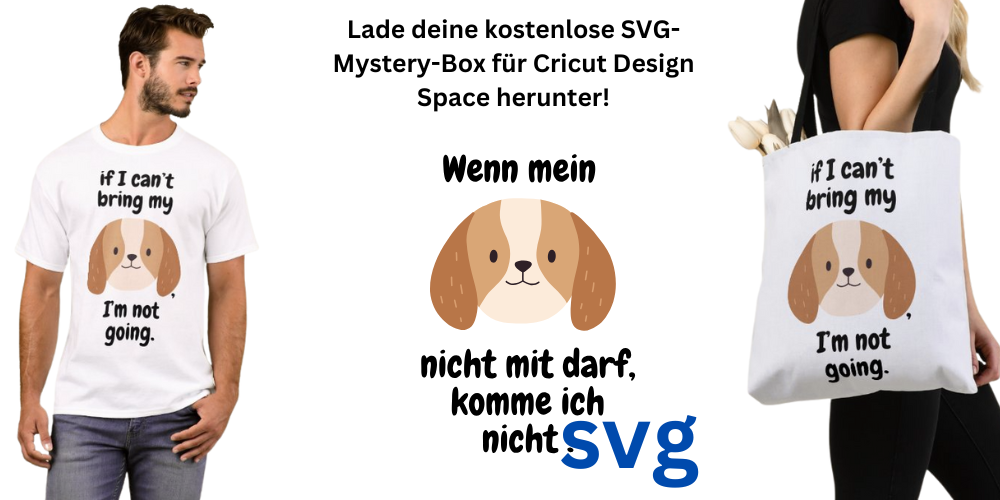
Möchtest du deinen Cricut-Projekten eine persönliche Note verleihen? Unsere kostenlosen Hundethemen-SVG-Dateien sind perfekt, um individuelle T-Shirts, Taschen und andere kreative Bastelideen zu gestalten. Aber bevor du mit dem Schneiden beginnst, gibt es einen wichtigen Schritt, um sicherzustellen, dass dein Text richtig aussieht—du musst den Text in Cricut Design Space vereinen, um zu vermeiden, dass die Buchstaben verstreut werden.
Schritt-für-Schritt-Anleitung:
Lade die kostenlose Hundes SVG-Datei herunter:
Lade zuerst deine kostenlose Hundethemen-SVG-Datei von unserer Webseite herunter. Diese Dateien sind perfekt für eine Vielzahl von Bastelprojekten und sind mit Cricut kompatibel!
Lade sie in Cricut Design Space hoch:
Nachdem du die Datei heruntergeladen hast, lade sie in Cricut Design Space hoch.
Wähle den Text aus:
Klicke auf das Textfeld innerhalb von Cricut Design Space, um es auszuwählen.
Vereine den Text:
Bevor du mit dem Schneiden beginnst, stelle sicher, dass du auf den Button „Schweißen“ oder „Vereinen“ unten rechts in Cricut Design Space klickst. Diese Aktion vereint die einzelnen Buchstaben zu einer zusammenhängenden Einheit, sodass sie beim Schneiden zusammen bleiben und nicht verstreut werden.
Bereite das Schneiden vor:
Nachdem der Text jetzt vereint ist, ist dein Design bereit zum Schneiden. Wähle dein Material aus, lade deine Cricut-Maschine und schon kannst du dein Hundethemen-Projekt zum Leben erwecken!
Um dir die beste Erfahrung zu bieten, nutzen wir Technologien wie Cookies, um Informationen von deinem Gerät zu speichern und/oder darauf zuzugreifen. Wenn du damit einverstanden bist, können wir Daten wie dein Surfverhalten oder eindeutige IDs auf dieser Seite verarbeiten. Wenn du nicht zustimmst oder deine Zustimmung zurückziehst, kann das bestimmte Funktionen beeinträchtigen.