Posted on

Die richtige Cricut-Nische finden: Leidenschaft & Profit vereinen

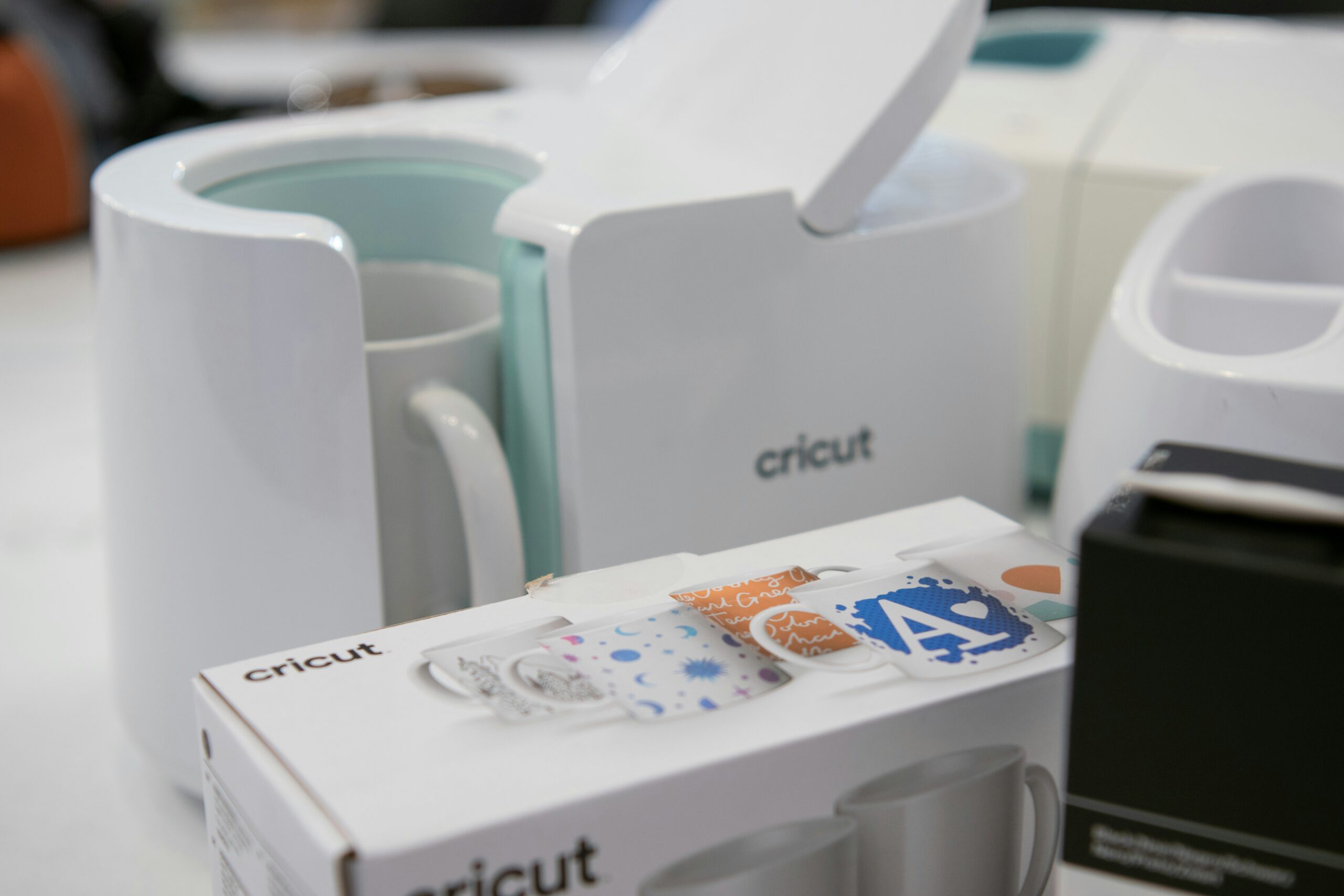
cricut mug press

Ein Cricut-Business zu starten, ist spannend – aber eine der größten Herausforderungen ist die Wahl der richtigen Nische. Du möchtest Produkte kreieren, die dir Spaß machen, aber gleichzeitig soll dein Business nachhaltig und profitabel sein. Wie findest du die perfekte Balance zwischen Leidenschaft und einer Nische, die auch Kunden anzieht? Lass uns das Schritt für Schritt durchgehen.


1. Deine Leidenschaft entdecken

Deine Leidenschaft ist der Antrieb, der dich langfristig motiviert. So findest du heraus, was dich wirklich begeistert:

Stelle dir diese Fragen:

  • Welche Cricut-Projekte mache ich am liebsten?
  • Arbeite ich gerne mit bestimmten Materialien (z. B. Vinyl, Holz, Papier, Stoff)?
  • Gibt es bestimmte Designs oder Themen, die mich besonders interessieren (z. B. Hochzeiten, Kinderdeko, Motivationssprüche)?
  • Mag ich personalisierte Produkte, detailreiche Designs oder auffällige Statement-Stücke?

Deine Antworten helfen dir, Produkte zu definieren, die du gerne herstellst – und das macht dein Business auf lange Sicht erfolgreicher.


2. Marktpotenzial analysieren

Auch wenn du eine Nische liebst, solltest du sicherstellen, dass es genügend Nachfrage gibt. So kannst du das Marktpotenzial prüfen:

Marktforschung durchführen:

  • Überprüfe angesagte Cricut-Produkte auf Etsy, Amazon und Pinterest.
  • Schau dir Verkaufszahlen und Kundenbewertungen ähnlicher Artikel an.
  • Nutze Google Trends, um zu sehen, ob das Interesse an deiner Nische wächst oder abnimmt.
  • Beobachte Cricut-Communities und Gruppen, um herauszufinden, wonach die Leute suchen.
  • Führe Keyword-Recherche mit Ubersuggest durch, um herauszufinden, welche Begriffe häufig gesucht werden und wie stark die Konkurrenz ist.

Die beste Nische entsteht, wenn deine Leidenschaft auf eine hohe Kundennachfrage trifft. Falls du zum Beispiel gerne Hochzeitsdeko machst, aber der Markt überfüllt ist, könnte eine Unterkategorie wie umweltfreundliche Hochzeitsschilder oder personalisierte Eheversprechen-Bücher sinnvoll sein.


3. Balance zwischen Leidenschaft & Profitabilität finden

Leidenschaft ist wichtig, aber dein Business muss auch finanziell tragfähig sein. So kannst du beides vereinen:

Wähle eine Nische, die Folgendes bietet:

  • Skalierbarkeit: Kannst du dein Produktangebot in Zukunft erweitern?
  • Wiederkehrende Kunden: Kaufen Kunden regelmäßig nach (z. B. Partyplaner, Event-Organisatoren)?
  • Personalisierungsmöglichkeiten: Individuelle Produkte verkaufen sich oft besser und zu höheren Preisen.
  • Emotionale Verbindung: Produkte für besondere Anlässe (Hochzeiten, Babys, Jubiläen) haben oft eine hohe Nachfrage.

Falls du gerne dekorative Schilder gestaltest, könntest du statt allgemeiner Wandkunst eine profitablere Richtung wählen, z. B. individuelle Familiennamen-Schilder oder motivierende Büroschilder.


4. Deine Cricut-Nische testen

Bevor du dich komplett festlegst, solltest du deine Nische testen. So kannst du herausfinden, was am besten ankommt:

  • Erstelle eine kleine Kollektion und verkaufe sie auf Etsy, Instagram oder deiner Website.
  • Führe eine Umfrage in Facebook-Gruppen oder unter Freunden durch.
  • Biete zeitlich begrenzte Rabatte an, um die Nachfrage zu prüfen.
  • Beobachte, welche Designs und Themen die meiste Aufmerksamkeit und Verkäufe erzielen.

Wenn ein Produkt besonders gut läuft, kannst du dich stärker auf diese Unterkategorie konzentrieren.



Posted on

Cricut Feinschnittklinge 

Cricut Klingen Übersicht

Cricut Klingen Übersicht

Hier ist eine Übersicht, welche Cricut Klinge für welches Material am besten geeignet ist:

Klingen-Typ Geeignete Materialien Kompatible Maschinen
Fine-Point Klinge (goldfarben) Papier, Karton, Vinyl, HTV (Iron-On), dünnes Leder Cricut Explore & Cricut Maker
Cricut Tiefschnittklinge (schwarz) Dickerer Karton, Magnetfolie, dünnes Holz (Balsaholz bis 1,5 mm), Moosgummi Cricut Explore & Cricut Maker
Rollklinge (Rotary Blade) (silberfarben) Stoffe (ohne Verstärkung), Filz, Seide, Leder Cricut Maker
Messerklinge (Knife Blade) (silberfarben mit schwarzem Schutz) Dicke Materialien wie Balsaholz (bis 2,4 mm), Graupappe, Leder, Moosgummi Cricut Maker
Perforationsklinge Abreißbare Designs, Gutscheine, interaktive Projekte Cricut Maker
Wellenklinge Dekorative Wellenschnitte auf Papier, Vinyl, Leder Cricut Maker
Gravurklinge Aluminium, Acryl, Metallfolie (zum Gravieren) Cricut Maker
Prägeklinge (Debossing Tip) Prägemuster auf Karton, Leder, Vinyl Cricut Maker
Posted on

Cricut Tiefschnittklinge (Deep-Point Blade, schwarz)

Die Cricut Tiefschnittklinge wurde speziell für das Schneiden dickerer und robusterer Materialien entwickelt. Dank ihres steileren Klingenwinkels von 60° und der stärkeren Klingenführung ermöglicht sie präzise Schnitte in festen Materialien.

✔️ Eigenschaften

  • Ideal für dickere und festere Materialien
  • 60° Klingenwinkel für extra Schneidkraft
  • Perfekt für detaillierte Designs auf stärkeren Materialien

📌 Geeignete Materialien

Mit der Cricut Tiefschnittklinge kannst du mühelos folgende Materialien schneiden:

  • Dickeren Karton
  • Magnetfolie
  • Dünnes Holz (Balsaholz bis 1,5 mm)
  • Moosgummi

🖥️ Kompatible Cricut-Maschinen

Diese Klinge ist kompatibel mit:

  • Cricut Explore Air 2
  • Cricut Explore 3
  • Cricut Maker & Maker 3
Posted on

Cricut Klingen

Cricut Klingen Übersicht

Cricut Klingen Übersicht

Hier ist eine Übersicht, welche Cricut Klinge für welches Material am besten geeignet ist:

Klingen-Typ Geeignete Materialien Kompatible Maschinen
Cricut Feinschnittklinge (goldfarben) Papier, Karton, Vinyl, HTV (Iron-On), dünnes Leder Cricut Explore & Cricut Maker
Cricut Tiefschnittklinge (schwarz) Dickerer Karton, Magnetfolie, dünnes Holz (Balsaholz bis 1,5 mm), Moosgummi Cricut Explore & Cricut Maker
Rollklinge (Rotary Blade) (silberfarben) Stoffe (ohne Verstärkung), Filz, Seide, Leder Cricut Maker
Messerklinge (Knife Blade) (silberfarben mit schwarzem Schutz) Dicke Materialien wie Balsaholz (bis 2,4 mm), Graupappe, Leder, Moosgummi Cricut Maker
Perforationsklinge Abreißbare Designs, Gutscheine, interaktive Projekte Cricut Maker
Wellenklinge Dekorative Wellenschnitte auf Papier, Vinyl, Leder Cricut Maker
Gravurklinge Aluminium, Acryl, Metallfolie (zum Gravieren) Cricut Maker
Prägeklinge (Debossing Tip) Prägemuster auf Karton, Leder, Vinyl Cricut Maker
Posted on

Gratis: Cricut Schriftarten: Roboto – Klar, Modern und Sehr Lesbar

cricut schriftarten roboto font
Roboto Schriftart herunterladen
Cricut Schriftarten: Roboto – Klar, Modern und Sehr Lesbar

Cricut Schriftarten: Roboto – Klar, Modern und Sehr Lesbar

Die Wahl der richtigen Schriftart ist entscheidend für jedes Cricut-Projekt, da sie den Look und die Lesbarkeit beeinflusst. Eine der beliebtesten und vielseitigsten Schriftarten ist Roboto, eine serifenlose Schriftart, die aufgrund ihrer Klarheit und modernen Ausstrahlung häufig verwendet wird. Sie bietet eine perfekte Balance zwischen technischem Design und freundlicher Erscheinung, was sie für eine Vielzahl von Projekten ideal macht.

Merkmale von Roboto

Roboto wurde mit einem klaren, modernen Design entwickelt, das sowohl in großen Überschriften als auch in kleinen Texten hervorragend aussieht. Die Schriftart ist extrem lesbar und behält auch bei kleineren Schriftgrößen ihre Klarheit bei. Ein weiteres bemerkenswertes Merkmal von Roboto ist, dass sie leicht mechanisch wirkt, jedoch durch ihre weichen Kurven immer noch eine freundliche und zugängliche Atmosphäre bewahrt.

Durch die Kombination aus diesen Eigenschaften ist Roboto eine hervorragende Wahl für alle Cricut-Projekte, bei denen es auf eine klare, präzise und ansprechende Schrift ankommt. Sie eignet sich besonders gut für Cricut Schriftarten-Projekte wie personalisierte Einladungen, Grußkarten, Wanddekorationen oder sogar Logos, bei denen Professionalität und Modernität gefragt sind.

Perfekt für Cricut Projekte

Die Vielseitigkeit von Roboto macht sie zu einer der besten Cricut Schriftarten für eine breite Palette von Designideen. Egal, ob du einfache Designs für die Küche, moderne Dekorationen für das Wohnzimmer oder sogar Schriftzüge für besondere Anlässe wie Hochzeiten und Geburtstagsfeiern erstellst – Roboto wird deinem Projekt den nötigen Schick verleihen. Mit ihrer klaren Linie und der modernen Ästhetik sorgt sie dafür, dass deine Designs sowohl professionell als auch ansprechend wirken.

So lädst du Roboto herunter

Die Installation von Roboto für dein nächstes Cricut-Projekt ist einfach. Besuche einfach Google Fonts, wähle die Schriftart aus und klicke auf den Download-Button, um sie direkt auf deinen Computer herunterzuladen. Dies stellt sicher, dass du die neueste Version der Schriftart verwendest, die perfekt für deine Cricut-Schneidemaschine geeignet ist.

Klicke auf den Button unten, um Roboto herunterzuladen und mit deinen Designs zu starten.

Roboto herunterladen

Fazit

Roboto ist eine der besten Cricut Schriftarten für Projekte, die eine klare, moderne und sehr lesbare Schriftart erfordern. Mit ihrem ausgewogenen Design und der Vielseitigkeit ist sie die ideale Wahl für eine Vielzahl von Cricut-Anwendungen. Lade sie noch heute herunter und bringe deine Cricut-Kreationen auf das nächste Level!

Posted on

Micky Mouse Cricut Monogram

Ein Micky-Mouse-Monogramm ist perfekt für alle Disney-Fans! Mit einem personalisierten Design kannst du einzigartige Cricut-Projekte erstellen – ideal für T-Shirts, Tassen, Aufkleber und mehr. Erfahre, wie du ein Micky-Mouse-Monogramm erstellst und es in Cricut Design Space verwendest!

einfachschneiden.de cricut schriftarten A
einfachschneiden.de cricut schriftarten Micky Mouse b
einfachschneiden.de cricut schriftarten Micky Mouse c
einfachschneiden.de cricut schriftarten Micky Mouse d
einfachschneiden.de cricut schriftarten Micky Mouse e
einfachschneiden.de cricut schriftarten Micky Mouse f

Warum ein Micky-Mouse-Monogramm?

Persönliche Note für deine Projekte

Ein Monogramm kombiniert Initialen mit einem ikonischen Micky-Mouse-Design – perfekt für personalisierte Geschenke oder eigene Accessoires.

Vielseitig einsetzbar

Das Design eignet sich hervorragend für T-Shirts, Tassen, Sticker, Grußkarten, Kinderzimmer-Deko und vieles mehr!

Einfache Anpassung

Mit Cricut Design Space kannst du das Monogramm individuell anpassen, indem du Schriftarten, Farben und Effekte änderst.

einfachschneiden.de cricut schriftarten Micky Mouse g
einfachschneiden.de cricut schriftarten Micky Mouse h
einfachschneiden.de cricut schriftarten Micky Mouse i
einfachschneiden.de cricut schriftarten Micky Mouse k
einfachschneiden.de cricut schriftarten Micky Mouse l
einfachschneiden.de cricut schriftarten Micky Mouse m

Schritt-für-Schritt-Anleitung: So erstellst du ein Micky-Mouse-Monogramm mit Cricut

Schritt 1: Passende Schriftart auswählen

Wähle eine Schriftart, die gut zum runden Design von Micky Mouse passt. Verspielte oder geschwungene Fonts eignen sich besonders gut.

Schritt 2: Monogramm in Cricut Design Space erstellen

  1. Öffne Cricut Design Space und erstelle eine neue Leinwand.

  2. Füge drei Kreise hinzu: Einen großen für den Kopf und zwei kleinere für die Ohren.

  3. Platziere die Initialen in der Mitte des großen Kreises und passe die Größe an.

  4. Experimentiere mit verschiedenen Schriftarten und Farben, bis du dein perfektes Monogramm hast.

Schritt 3: Schneiden mit dem Cricut-Plotter

  1. Stelle sicher, dass deine Schrift und Kreise miteinander verbunden sind.

  2. Wähle das richtige Material: Vinyl für Sticker oder Textilfolie für Shirts.

  3. Sende dein Design an den Cricut und lasse es schneiden.

  4. Entgittere dein Motiv vorsichtig mit einem Entgitter-Werkzeug.

Schritt 4: Aufbringen des Monogramms

  • Für Textilien: Verwende eine Transferpresse oder ein Bügeleisen, um das Motiv auf Stoff zu übertragen.

  • Für Sticker: Nutze eine Transferfolie, um dein Vinyl-Design auf glatte Oberflächen zu kleben.

einfachschneiden.de cricut schriftarten Micky Mouse n
einfachschneiden.de cricut schriftarten Micky Mouse o
einfachschneiden.de cricut schriftarten Micky Mouse p
einfachschneiden.de cricut schriftarten Micky Mouse q
einfachschneiden.de cricut schriftarten Micky Mouse r
einfachschneiden.de cricut schriftarten Micky Mouse s

Tipps für ein perfektes Micky-Mouse-Monogramm

Dicke Schriftarten verwenden: So bleiben die Buchstaben beim Schneiden gut sichtbar.
Farben kombinieren: Schwarz und Rot für einen klassischen Micky-Look oder Gold und Glitzer für eine edle Variante.
Monogramm in verschiedenen Größen speichern: So kannst du es jederzeit für verschiedene Projekte nutzen.

einfachschneiden.de cricut schriftarten Micky Mouse t
einfachschneiden.de cricut schriftarten Micky Mouse u
einfachschneiden.de cricut schriftarten Micky Mouse v
einfachschneiden.de cricut schriftarten Micky Mouse w
einfachschneiden.de cricut schriftarten Micky Mouse x
einfachschneiden.de cricut schriftarten Micky Mouse y
einfachschneiden.de cricut schriftarten Micky Mouse z

Fazit: Mache deine Cricut-Projekte noch magischer! 

Mit einem Micky-Mouse-Monogramm verleihst du deinen Designs eine einzigartige und persönliche Note. Egal, ob du Geschenke gestalten oder dein eigenes DIY-Projekt umsetzen willst – mit Cricut Design Space ist das kinderleicht. Lade jetzt deine Lieblingsschriftart herunter und probiere es selbst aus!

Hast du schon ein Micky-Mouse-Monogramm erstellt? Teile deine Kreationen in den Kommentaren! 

Posted on

Aladin Schriftart Download für Cricut Plotter: Perfekt für elegante Designs

Suchst du eine stilvolle, schwungvolle Schriftart, die deine Cricut-Projekte aufwertet? Dann ist die Aladin Font genau das Richtige für dich! Diese elegante Schreibschrift kombiniert Vintage-Charme mit moderner Raffinesse und eignet sich perfekt für Karten, Einladungen, Wandtattoos und vieles mehr.

Warum ist die Aladin Font ideal für deine Cricut-Projekte?

  • Eleganter Look: Die geschwungenen Buchstaben verleihen deinen Designs einen edlen, hochwertigen Stil.

  • Kostenlos verfügbar: Lade die Schriftart gratis von meiner Website herunter und nutze sie direkt in Cricut Design Space.

  • Vielseitig einsetzbar: Ob Vinyl, Papier oder andere Materialien – Aladin sieht auf Tassen, Wanddeko und Grußkarten einfach großartig aus!

So verwendest du die Aladin Font in Cricut Design Space

  1. Lade die Schriftart kostenlos herunter, indem du den Kauf-Button klickst oder sie in den Warenkorb legst.

  2. Installiere die Schrift auf deinem Computer.

  3. Öffne Cricut Design Space und wähle das Text-Werkzeug.

  4. Suche in der Schriftartenliste nach „Aladin“ und füge sie zu deinem Design hinzu.

Kreative Cricut-Projekte mit der Aladin Font

  • Personalisierte Geschenke: Gestalte stilvolle T-Shirts, Tassen oder Holzschilder mit eleganten Schriftzügen.

  • Hochzeits- und Partydeko: Perfekt für Einladungskarten, Menükarten oder individuelle Namensschilder.

  • Wandtattoos & Wohnaccessoires: Erstelle inspirierende Sprüche als stilvolle Wanddekorationen.

Hast du die Aladin Font schon ausprobiert? Dann teile deine kreativen Designs in den Kommentaren – ich bin gespannt auf deine Ideen!

Posted on

So fügst du eine Cricut Design Space Schriftart auf deinem iPad hinzu

Mit der Cricut Design Space-App auf deinem iPad kannst du deine kreativen Projekte bequem erstellen. Ein wichtiger Teil deines Designs ist die Wahl der richtigen Schriftart. Cricut Design Space bietet viele Standard-Schriftarten, aber was, wenn du deine eigenen Schriftarten verwenden möchtest? In diesem Blogpost erkläre ich dir, wie du ganz einfach eine Cricut Design Space Schriftart hinzufügen iPad kannst, um deine Designs auf die nächste Stufe zu bringen!

Schritt 1: Schriftarten auf deinem iPad herunterladen

Bevor du eine Schriftart in Cricut Design Space hinzufügen kannst, musst du sie zuerst auf deinem iPad herunterladen. Du kannst kostenlose oder kostenpflichtige Schriftarten von Websites wie Google Fonts, DaFont oder Font Squirrel herunterladen. So gehst du vor:

  1. Öffne Safari oder deinen bevorzugten Webbrowser auf deinem iPad.
  2. Besuche eine der Schriftarten-Websites und suche nach der Schriftart, die du verwenden möchtest.
  3. Lade die Schriftartdatei herunter, die normalerweise als ZIP-Datei geliefert wird.

Schritt 2: Schriftarten entpacken

Nachdem du die Schriftart heruntergeladen hast, musst du die ZIP-Datei entpacken. So funktioniert es:

  1. Öffne die „Dateien“-App auf deinem iPad.
  2. Gehe zum Ordner, in dem du die ZIP-Datei gespeichert hast.
  3. Tippe auf die ZIP-Datei, um sie zu entpacken.
  4. Der entpackte Ordner enthält die Schriftartdateien im OTF- oder TTF-Format.

Schritt 3: Schriftart auf deinem iPad installieren

Jetzt musst du die Schriftart auf deinem iPad installieren. Du kannst dies mit einer Drittanbieter-App wie „AnyFont“ oder „iFont“ tun. Hier erkläre ich, wie du dies mit der „AnyFont“-App machst:

  1. Lade die „AnyFont“-App aus dem App Store herunter und installiere sie.
  2. Öffne „AnyFont“ und tippe auf das Plus-Symbol, um eine neue Schrift hinzuzufügen.
  3. Wähle „Dateien“ aus und navigiere zu dem Ordner, in dem du die entpackte Schriftart gespeichert hast.
  4. Tippe auf die Schriftartdatei (OTF oder TTF), um sie in „AnyFont“ zu öffnen.
  5. Tippe auf „Installieren“ und folge den Anweisungen, um die Schriftart auf deinem iPad zu installieren.

Schritt 4: Cricut Design Space Schriftart hinzufügen iPad

Nun, da die Schriftart auf deinem iPad installiert ist, kannst du sie in Cricut Design Space verwenden. So geht’s:

  1. Öffne die Cricut Design Space-App auf deinem iPad.
  2. Erstelle ein neues Projekt oder öffne ein bestehendes Projekt.
  3. Tippe auf das Textwerkzeug, um Text hinzuzufügen.
  4. Tippe auf die Schriftartoptionen und scrolle nach unten. Deine neu installierte Schriftart sollte jetzt in der Liste der verfügbaren Schriftarten erscheinen.
  5. Wähle die Schriftart aus, um sie deinem Design hinzuzufügen.

Schritt 5: Dein Design fertigstellen

Jetzt kannst du die Schriftart in deinem Design anpassen, die Größe ändern und dein Projekt weiter bearbeiten. Wenn du zufrieden bist, kannst du dein Design speichern, exportieren und es mit deiner Cricut-Maschine schneiden!

Posted on

Die besten kostenlosen Cricut Schriftarten: Top-Empfehlungen für jedes Projekt

Cricut Schriftarten sind ein wesentlicher Bestandteil vieler kreativer Projekte. Sie können den Unterschied zwischen einem einfachen Design und etwas Besonderem ausmachen. Der Vorteil von kostenlosen Schriftarten ist, dass du nicht nur Geld sparst, sondern auch einzigartige Designmöglichkeiten für deine Projekte entdeckst. In diesem Blogpost zeige ich dir die besten kostenlosen Cricut Schriftarten, die du für verschiedene Cricut-Projekte verwenden kannst – und das alles in Cricut Design Space!

1. Die besten Cricut Schriftarten für Weihnachtsprojekte (Weihnachten, Neujahr usw.)

  • «Great Vibes»
    Eine elegante, geschwungene Schriftart, die perfekt für Weihnachtskarten und Geschenkanhänger geeignet ist. Sie ist gut lesbar und dennoch dekorativ, was sie zu einer großartigen Wahl für festliche Designs macht.
  • «Merry Christmas»
    Eine verspielte, festliche Schriftart, die ideal für Weihnachtsprojekte wie Anhänger, Grußkarten oder Geschenkanhänger ist. Diese Schriftart bringt eine fröhliche Weihnachtsstimmung in jedes Projekt.
  • «Lobster»
    Eine kräftige, geschwungene Schriftart, die perfekt für Neujahrsdeko, Banner oder Schilder ist. Sie verleiht jedem Design eine besondere Note und fällt auf.

2. Die besten Cricut Schriftarten für Heimdeko und Wandkunst

  • «Dancing Script»
    Eine lebendige, handschriftliche Schriftart, die deinem Heimdeko-Schild oder Zitat-Druck eine freundliche und einladende Atmosphäre verleiht. Ideal für persönliche Dekorationen oder DIY-Wandbilder.
  • «Montserrat»
    Eine klare, moderne Sans-Serif-Schrift, die sich hervorragend für minimalistische Wandkunst und Zitate eignet. Ihre Klarheit und Schlichtheit machen sie zu einer beliebten Wahl.
  • «Bebas Neue»
    Eine kräftige Schrift in Großbuchstaben, die sich perfekt für auffällige Wandkunst oder große Poster eignet. Sie sorgt für einen markanten und modernen Look.

3. Die besten Cricut Schriftarten für Karten und Einladungen

  • «Pacifico»
    Eine entspannte, geschwungene Schriftart, die Einladungen eine schicke und lustige Note verleiht. Perfekt für Hochzeiten, Geburtstagsfeiern oder andere festliche Anlässe.
  • «Playfair Display»
    Eine klassische Serifenschrift, die Eleganz und Raffinesse ausstrahlt. Sie eignet sich hervorragend für formelle Anlässe wie Hochzeiten oder Jubiläen und verleiht Einladungen einen klassischen Charme.
  • «Quicksand»
    Eine freundliche Sans-Serif-Schriftart, die ideal für fröhliche Grußkarten oder Babyshower-Einladungen ist. Ihre Leichtigkeit und Modernität machen sie zu einer tollen Wahl.

4. Die besten Cricut Schriftarten für Vinyl-Projekte

  • «Amatic SC»
    Eine verspielte, handgezeichnete Schriftart, die sich perfekt für Vinyl-Beschriftungen auf Tassen, Bechern oder Schildern eignet. Sie ist ideal für personalisierte Geschenke oder Dekorationen.
  • «Roboto»
    Eine klare und gut lesbare Schriftart, die für Vinyl-Projekte wie personalisierte Aufkleber oder Fensteraufkleber geeignet ist. Sie passt sich vielen Designs und Projekten an.
  • «Lora»
    Eine Serifenschrift, die einen professionellen Touch zu Vinyl-Designs hinzufügt. Perfekt für Home-Office-Schilder oder benutzerdefinierte Etiketten.

5. Die besten Cricut Schriftarten für Kinderprojekte

  • «Chewy»
    Eine verspielte, runde Schriftart, die sich perfekt für farbenfrohe Kinderprojekte wie Geburtstagsbanner, T-Shirts oder Schultaschen eignet.
  • «Rock Salt»
    Eine handgeschriebene, Tafelstilschrift, die großartig für Schulprojekte, Dekorationen von Kinderpartys oder Etiketten ist. Sie hat einen charmanten, informellen Stil.
  • «Fredericka the Great»
    Eine quirlige, verspielte Schriftart, die besonders für Kinderprojekte geeignet ist, wie zum Beispiel ein eigenes Bilderbuch oder Scrapbook. Sie hat eine einzigartige und kreative Ausstrahlung.

6. Wie man kostenlose Cricut Schriftarten mit Cricut Design Space herunterlädt und verwendet

Um kostenlose Cricut Schriftarten zu verwenden, kannst du sie von vertrauenswürdigen Websites wie Google Fonts, DaFont, oder Font Squirrel herunterladen. Die Installation der Schriftarten auf deinem Computer ist einfach: Lade die Schriftart herunter, entpacke die Datei und installiere sie auf deinem System.

Sobald die Schriftarten installiert sind, öffne Cricut Design Space und erstelle ein neues Projekt. Wähle das Textwerkzeug und gib deinen gewünschten Text ein. Im Textbearbeitungsmenü kannst du nun die neue Schriftart auswählen. Die Schriftarten, die du heruntergeladen hast, erscheinen direkt in der Liste der verfügbaren Optionen. Achte darauf, dass du die Lizenzbedingungen überprüfst, insbesondere wenn du die Schriftarten für kommerzielle Projekte verwenden möchtest.

Posted on

Wie du mit deinem Cricut Plotter beeindruckende DIY-Projekte zauberst

Der Cricut Plotter ist das perfekte Werkzeug für kreative Köpfe, die ihre DIY-Projekte auf das nächste Level bringen möchten. Mit diesem vielseitigen Gerät kannst du ganz einfach präzise Schnitte in Papier, Stoff, Vinyl und anderen Materialien vornehmen, um einzigartige Designs zu erstellen. In diesem Beitrag zeigen wir dir, wie du mit deinem Cricut Plotter beeindruckende DIY-Projekte zaubern kannst!

1. Dein Cricut Plotter: Das perfekte Werkzeug für jede Gelegenheit

Bevor du loslegst, ist es wichtig, dich mit den Grundlagen deines Cricut Plotters vertraut zu machen. Ob du ein Anfänger oder ein erfahrener Bastler bist, der Cricut Plotter ermöglicht dir, präzise Schnitte in einer Vielzahl von Materialien zu machen. Egal, ob du T-Shirts, Karten, Dekorationen oder personalisierte Geschenke basteln möchtest – mit einem Cricut Plotter sind die Möglichkeiten nahezu grenzenlos!

2. Wähle das richtige Material für dein Projekt

Ein wichtiger Schritt bei der Erstellung von beeindruckenden Projekten ist die Wahl des richtigen Materials. Cricut Plotter können mit einer Vielzahl von Stoffen, Papieren, Vinyls und mehr arbeiten. Hier sind einige Beispiele:

  • Vinyl: Ideal für Schilder, Wandtattoos und personalisierte Tassen.
  • Stoff: Perfekt für T-Shirt-Designs und Taschen.
  • Papier: Ideal für Grußkarten, Scrapbooking oder Dekorationen.

Achte darauf, das Material korrekt zu laden und wähle den richtigen Schneidefaden, um die besten Ergebnisse zu erzielen.

3. Nutze SVG-Dateien für kreative Designs

SVG-Dateien sind die perfekte Wahl, wenn du mit deinem Cricut Plotter arbeitest. Sie sind skalierbar, ohne an Qualität zu verlieren, und ermöglichen es dir, Designs in jeder Größe zu erstellen. Es gibt viele kostenlose SVG-Dateien, die du online finden kannst – oder du kannst deine eigenen Designs erstellen.

Auf EinfachSchneiden.de findest du eine Vielzahl an kostenlosen SVG-Dateien, die speziell für Cricut Plotter entwickelt wurden. Lade sie einfach herunter, importiere sie in Cricut Design Space und beginne, dein Projekt zu gestalten!

4. Projektbeispiel: Personalisiertes T-Shirt mit deinem Cricut Plotter

Ein tolles Projekt, das du mit deinem Cricut Plotter umsetzen kannst, ist das Erstellen von personalisierten T-Shirts. Hier ist eine einfache Schritt-für-Schritt-Anleitung:

  1. Wähle ein Design aus der SVG-Bibliothek oder erstelle dein eigenes Design in Cricut Design Space.
  2. Lade dein gewünschtes Design in den Plotter und schneide es aus hochwertigem Iron-On-Vinyl.
  3. Übertrage das Design mit einer Transferpresse oder einem Bügeleisen auf dein T-Shirt.
  4. Lass das Design abkühlen und schon ist dein personalisiertes T-Shirt fertig!

5. Tipps und Tricks für perfekte Ergebnisse

Um das Beste aus deinem Cricut Plotter herauszuholen, hier einige hilfreiche Tipps:

  • Achte darauf, dass dein Schneidematte sauber und gut haftend ist, um Verschiebungen zu vermeiden.
  • Wähle die richtigen Einstellungen für das Material, das du verwendest, um eine präzise Schneidung zu gewährleisten.
  • Vergewissere dich, dass dein Design in Cricut Design Space richtig ausgerichtet ist, bevor du den Schnitt startest.

Fazit: Kreativität ohne Grenzen

Mit deinem Cricut Plotter stehen dir unzählige kreative Möglichkeiten offen. Egal, ob du T-Shirts, Wanddekorationen oder personalisierte Geschenke erstellen möchtest – mit den richtigen Materialien und Tools kannst du jedes Projekt in ein wahres Kunstwerk verwandeln.

Also, lade dir noch heute einige der kostenlosen SVG-Dateien von EinfachSchneiden.de herunter und starte dein nächstes DIY-Projekt – die Welt der kreativen Möglichkeiten wartet auf dich!