Cricut Schriftarten: Roboto – Klar, Modern und Sehr Lesbar
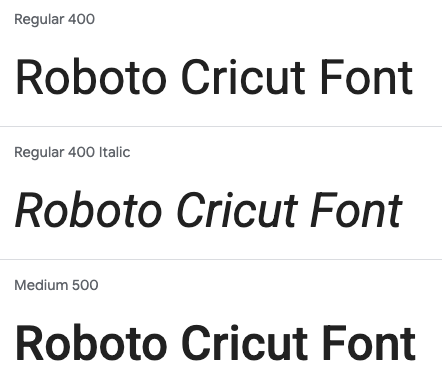
Die Wahl der richtigen Schriftart ist entscheidend für jedes Cricut-Projekt, da sie den Look und die Lesbarkeit beeinflusst. Eine der beliebtesten und vielseitigsten Schriftarten ist Roboto, eine serifenlose Schriftart, die aufgrund ihrer Klarheit und modernen Ausstrahlung häufig verwendet wird. Sie bietet eine perfekte Balance zwischen technischem Design und freundlicher Erscheinung, was sie für eine Vielzahl von Projekten ideal macht.
Merkmale von Roboto
Roboto wurde mit einem klaren, modernen Design entwickelt, das sowohl in großen Überschriften als auch in kleinen Texten hervorragend aussieht. Die Schriftart ist extrem lesbar und behält auch bei kleineren Schriftgrößen ihre Klarheit bei. Ein weiteres bemerkenswertes Merkmal von Roboto ist, dass sie leicht mechanisch wirkt, jedoch durch ihre weichen Kurven immer noch eine freundliche und zugängliche Atmosphäre bewahrt.
Durch die Kombination aus diesen Eigenschaften ist Roboto eine hervorragende Wahl für alle Cricut-Projekte, bei denen es auf eine klare, präzise und ansprechende Schrift ankommt. Sie eignet sich besonders gut für Cricut Schriftarten-Projekte wie personalisierte Einladungen, Grußkarten, Wanddekorationen oder sogar Logos, bei denen Professionalität und Modernität gefragt sind.
Perfekt für Cricut Projekte
Die Vielseitigkeit von Roboto macht sie zu einer der besten Cricut Schriftarten für eine breite Palette von Designideen. Egal, ob du einfache Designs für die Küche, moderne Dekorationen für das Wohnzimmer oder sogar Schriftzüge für besondere Anlässe wie Hochzeiten und Geburtstagsfeiern erstellst – Roboto wird deinem Projekt den nötigen Schick verleihen. Mit ihrer klaren Linie und der modernen Ästhetik sorgt sie dafür, dass deine Designs sowohl professionell als auch ansprechend wirken.
So lädst du Roboto herunter
Die Installation von Roboto für dein nächstes Cricut-Projekt ist einfach. Besuche einfach Google Fonts, wähle die Schriftart aus und klicke auf den Download-Button, um sie direkt auf deinen Computer herunterzuladen. Dies stellt sicher, dass du die neueste Version der Schriftart verwendest, die perfekt für deine Cricut-Schneidemaschine geeignet ist.
Klicke auf den Button unten, um Roboto herunterzuladen und mit deinen Designs zu starten.
Roboto herunterladen
Fazit
Roboto ist eine der besten Cricut Schriftarten für Projekte, die eine klare, moderne und sehr lesbare Schriftart erfordern. Mit ihrem ausgewogenen Design und der Vielseitigkeit ist sie die ideale Wahl für eine Vielzahl von Cricut-Anwendungen. Lade sie noch heute herunter und bringe deine Cricut-Kreationen auf das nächste Level!